
 好好遊
出發前,隨手收好。
旅途中,一撥就用。
IG 睇到、YouTube 搵到、朋友傳到——收低,排好,帶住去。將連結、截圖、票券和筆記收成卡片,用電腦輕鬆準備,再帶到手機隨手查閱。
毋須開設帳戶,旅程資料保存在自己的裝置。
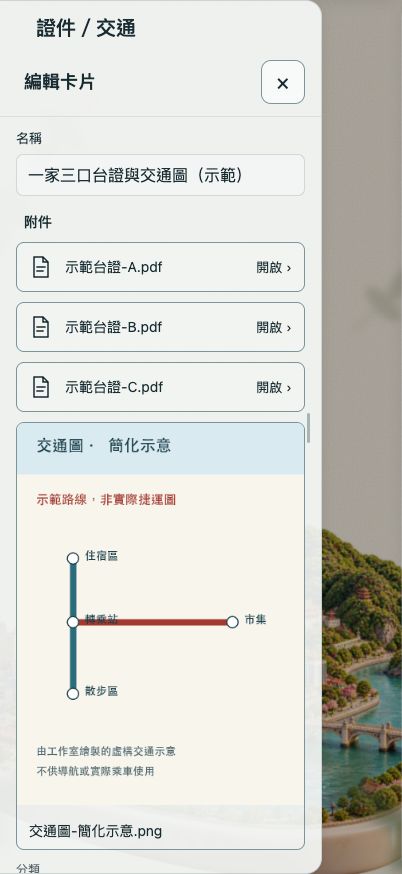
一家三口的台證,
用的時候即刻開。
一家三口去台北,準備的唔只是一個人的資料。出發前,把三份台證和交通圖一併加入好好遊,放進「證件/交通」快捷頁。過關、搭車時,撥出快捷頁,選卡片、開附件,減少在對話、相簿及檔案之間來回找資料。
這個例子取自創作者一家三口的旅遊用法;以下全部換成虛構文件。多選檔案會收進同一張卡片,並非自動建立家庭帳戶或多人即時共享。
一次選入要帶的資料
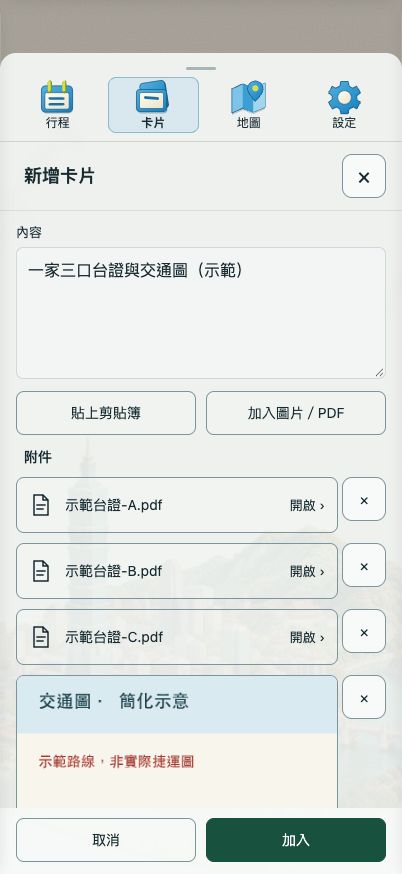
在「加入圖片/PDF」多選三份文件及一張圖,集中收進同一張卡片。 放入自己的快捷頁
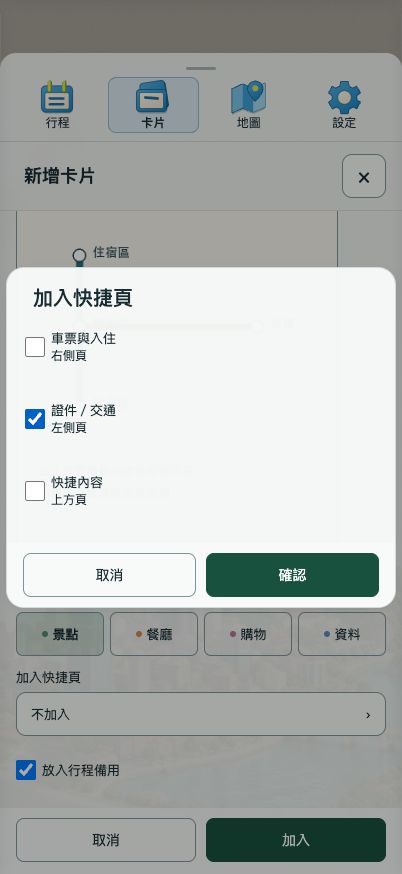
先命名「證件/交通」,加入卡片時選這個快捷頁,再確認加入。 旅途中,撥出來就搵到
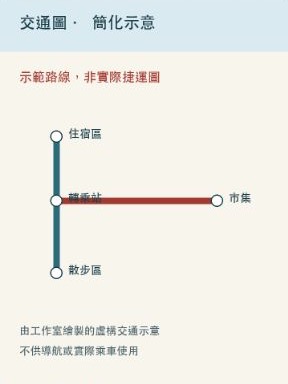
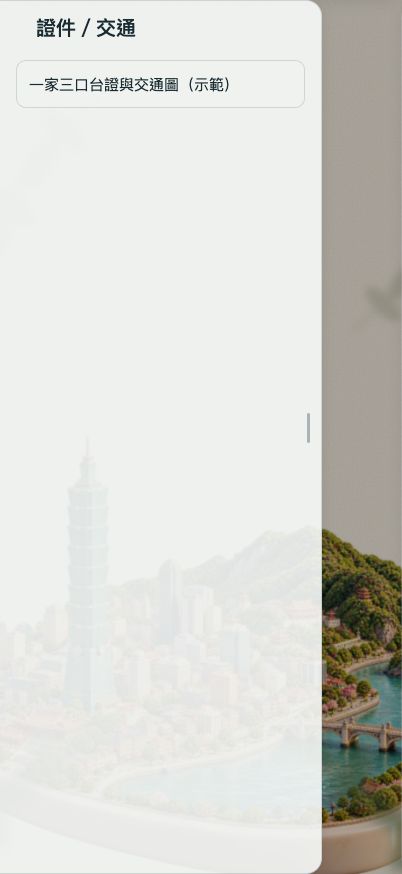
從旅程畫面向右撥出左側頁,選卡片,再點開附件。圖為已打開原件的局部畫面。
文件及交通圖均清楚標示「示範」,不含真實姓名、證件號碼、相片、條碼或 QR code。這是集中保管與查閱的方法,不代表電子副本可代替辦理機構要求的正式證件。
旅行靈感,
見到就收低。
IG 的手信推介、YouTube 攻略、Google Maps 地點、朋友傳來的筆記,連同截圖、圖片及 PDF,都可以集中成卡片。先收好,之後再決定怎樣走。
複製、貼上,少抄一次。想去、想吃、想買,按分類或關鍵字再找回。
連結是保存入口;截圖和選入的圖片/PDF 才是已保存的附件。不會因此下載 IG/YouTube 影片或保存整個網頁,連結資訊亦未必能自動辨認。
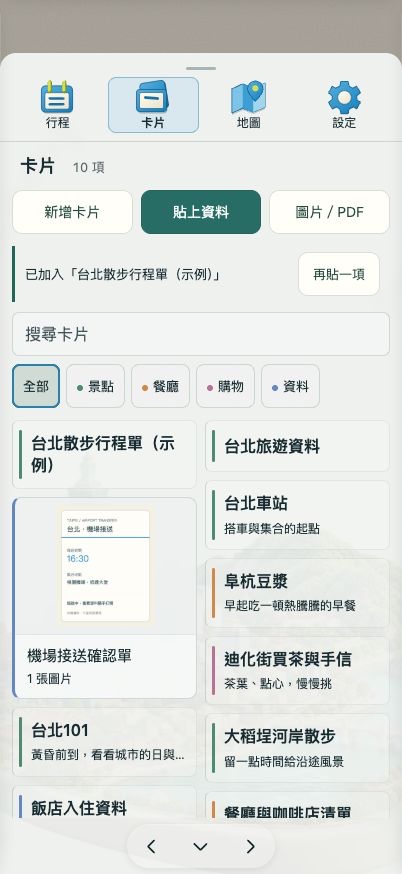
用電腦準備,
用手機帶出發。
一邊看攻略,一邊在電腦複製貼上、整理卡片及編排行程。準備好,用旅行包帶到手機,旅途中隨手查看。
大畫面做整理,手機留給出門後真正要用的時刻。
開啟電腦版(測試版)旅行包由你自行匯出、傳送及匯入,並非自動同步。手機旅行包交換屬完整版;電腦網站毋須帳戶,目前沒有另外的購買驗證。
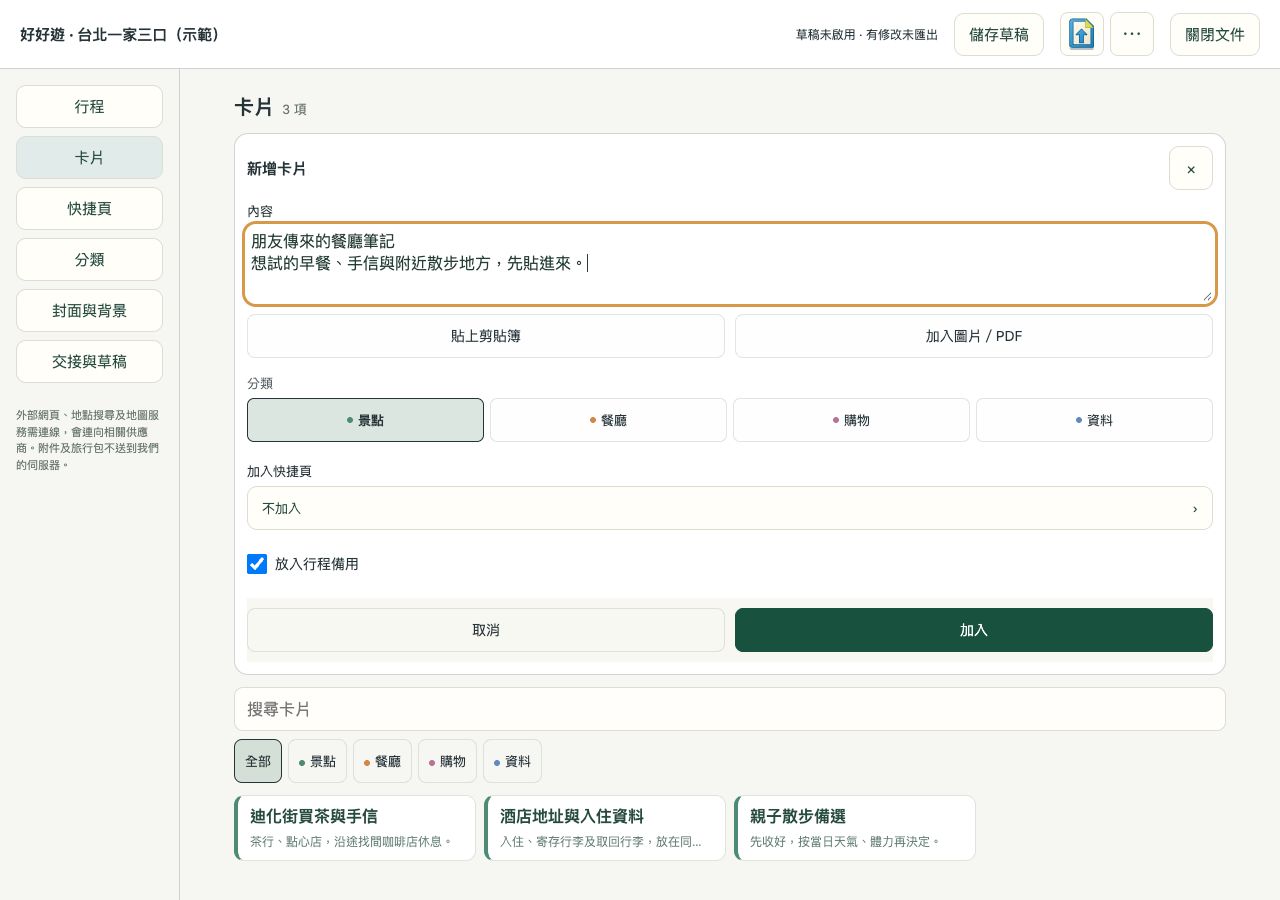
最需要的資料,
一撥就到。
登機證、酒店地址、交通圖、入境資料,放進自己命名的快捷頁。排隊、上車、辦入住,要用的資料就在手邊。
先撥出快捷頁,再選卡片及附件。不用記住它收在哪段對話、哪個相簿。
示範把「證件/交通」放在左側頁,從旅程畫面向右撥即可拉出。你亦可按自己的習慣安排上方或右側快捷頁。
收一次,
靈活安排。
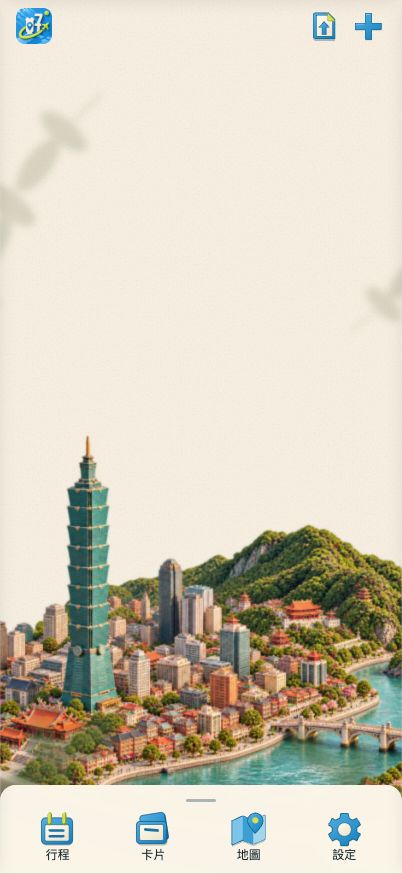
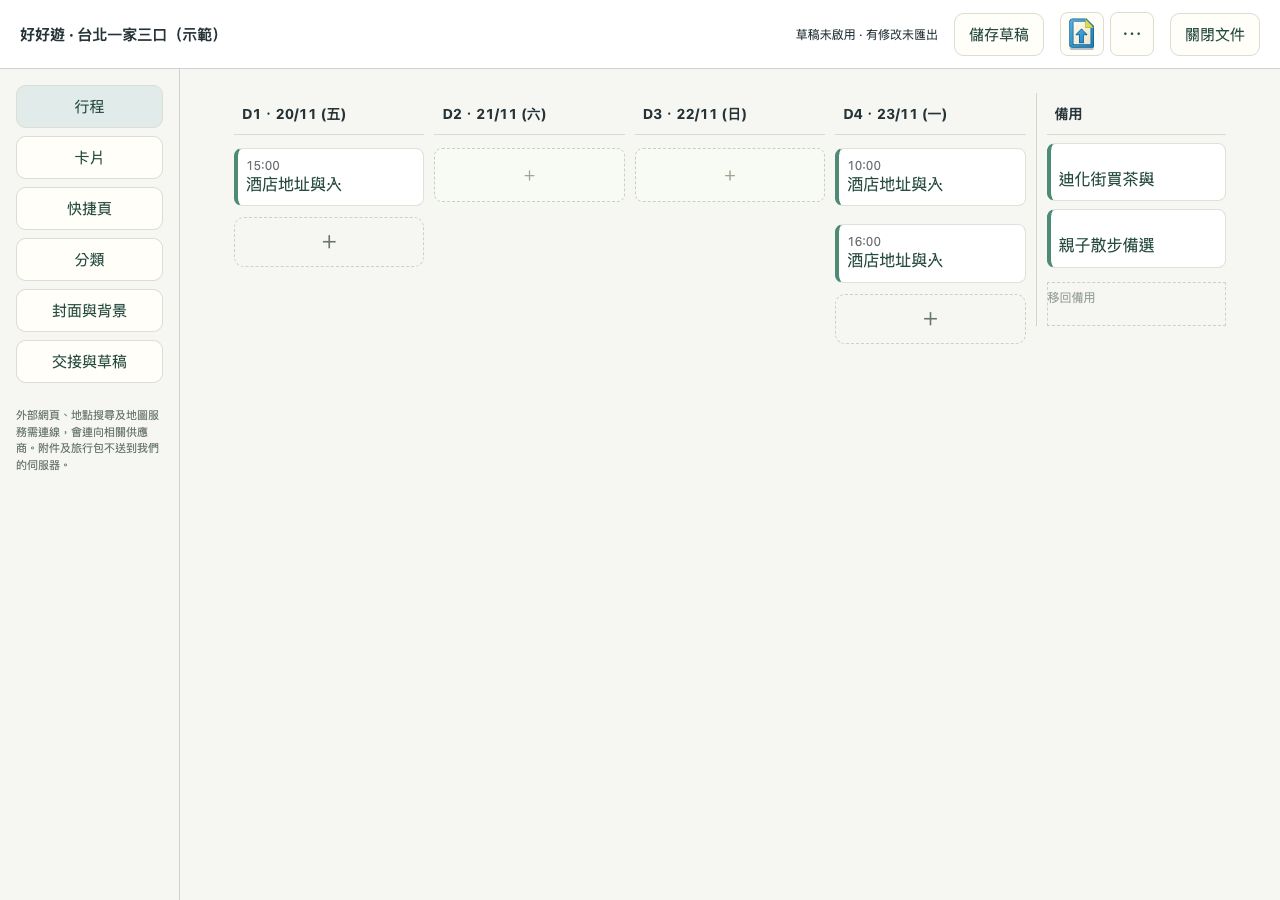
同一間酒店,可以安排入住、寄存行李、再回去取行李。卡片資料共用,每次安排各自記錄時間及備註,調動行程亦保留原有資料。
行程中的相關安排可以組成一組,一起移動;未決定的先放備用,按天氣、體力及當日心情再調整。
- 入住
- 第一天 15:00 · 先安頓行李
- 寄存行李
- 最後一天 10:00 · 輕裝出門
- 取回行李
- 最後一天 16:00 · 再往機場
同一張酒店卡片,三次不同安排;時間及這次備註各自保存,不用複製三份酒店地址。
已存好的重要資料,
離線也能查看。
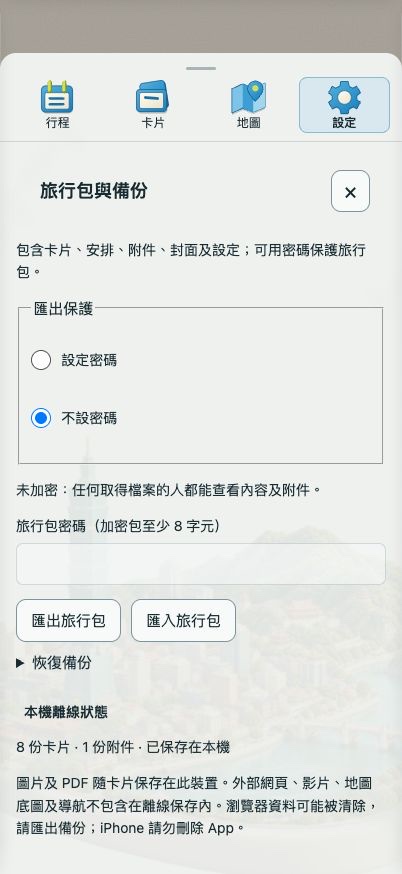
搭飛機、訊號不穩,或未接通旅遊數據,已保存的文字、圖片及 PDF 仍可隨時查閱。
出發前先確認原件已加入並能打開,不只是看到縮圖或留了一條網址。
外部網站、影片、地圖底圖及線上地點搜尋需要網絡。
你的行程,
不用交給我們保管。
旅程資料保存在自己的裝置,毋須開設帳戶。備份及跨裝置交換由你自行傳送旅行包,亦可選擇設定密碼加密保護,毋須把旅行包上傳至好好遊伺服器。
你決定檔案存在哪裏、交給哪部裝置,不必為整理一次旅行開一個新帳戶。
本機自動保存不是雲端同步,也不等於另有備份。不設密碼的旅行包未加密。開啟外部網站、查地點及使用地圖時,仍會連接相關網絡服務。了解私隱及資料處理。
臨時轉個方向,
看看附近收過甚麼。
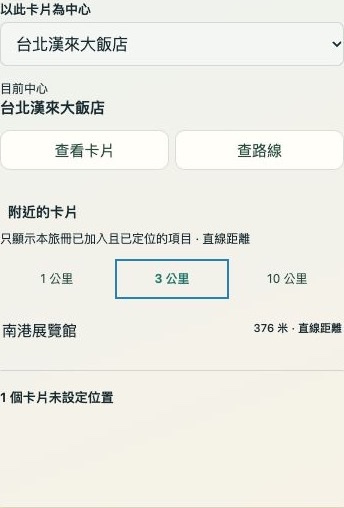
以酒店或其中一個地點為中心,看看附近還收藏了甚麼,隨時調整當日安排。
只顯示已加入且已定位的卡片,不會自動搜出附近所有商戶。附近距離為直線距離;地圖底圖、線上地點搜尋及外開查路線需要網絡。
先試一趟旅程,
再決定走多遠。
iPhone 免費版與完整版的功能安排。完整版為一次買斷,並非訂閱;正式價格以 App Store 上架資料為準。
| 功能 | 免費版 | 完整版 |
|---|---|---|
| 保留旅程 | 1 個 | 無限 |
| 文字、網址、圖片及 PDF 卡片 | 支援 | 支援 |
| 行程安排、基本地圖及快捷頁 | 支援 | 支援 |
| 本機自動保存及復原 | 支援 | 支援 |
| 手機旅行包匯入/匯出、手動備份及電腦交換 | 需升級 | 支援 |
免費版可保留一個旅程,刪除後可再建立。本機自動保存照常使用。以上為目前版本安排,iPhone 版尚待正式公開上架。
好好遊電腦版(測試版)
在大畫面整理收藏與行程,再用旅行包帶回 iPhone。使用瀏覽器,毋須安裝或登入;電腦版目前免帳戶使用,不另設付費帳戶。
「完整版支援電腦交換」指的是手機端旅行包功能。兩端由你手動匯出、傳送及匯入,並非自動同步。
開啟電腦版(測試版)每段旅程,有自己的風景。
選一個微縮城市或洲份,亦可以加入自己的圖片,做成專屬旅程封面。
- 瀏覽圖庫,下載喜歡的 PNG。
- 開啟好好遊,在「設定旅程」選「從相片或檔案加入」。
- 按「保存旅程」。
下載後需自行加入,不會自動套用。
旅程慢慢砌,
問題一起解。
建立旅冊、加入附件、旅行包與資料備份,從支援頁開始。